

9 bước · có hình phần mềm thật

Hướng dẫn
sử dụng

Từ lúc đăng ký đến lúc in phiếu, xem báo cáo. Làm lần lượt từ trên xuống là dùng được.

  • Nhập trên máy tính
  • Hoặc app điện thoại
  • Chung một sổ
Phần 1Tạo tài khoản công ty

Bước 1

Đăng ký dùng thử 30 ngày

  1. Bấm Dùng miễn phí 30 ngày ở trang chủ.
  2. Điền tên công ty, số điện thoại, họ tên, email, mật khẩu (từ 8 ký tự).
  3. Bấm Đăng ký miễn phí. Không cần thẻ, không tự trừ tiền.
Lưu ý quan trọng Tài khoản đăng ký đầu tiên là tài khoản CHỦ của công ty — sau này dùng để quản lý công ty, mời và phân quyền nhân viên, gia hạn. Nên dùng email của chủ hoặc của công ty, đừng dùng email nhân viên.
Đăng ký ngay
Trang đăng ký dùng thử phần mềm quản lý dữ liệu cân điện tử

Bước 2

Xác nhận email

  1. Mở hộp thư của email vừa đăng ký. Không thấy thì xem mục Thư rác / Quảng cáo.
  2. Bấm nút Xác nhận đăng ký trong thư.
  3. Xong! 30 ngày dùng thử tính từ lúc xác nhận.

Chưa nhận thư? Bấm Gửi lại thư xác nhận. Gõ sai email thì thoát ra đăng ký lại.

Màn hình chờ xác nhận email
Phần 2Chuẩn bị một lần — làm trên máy tính

Bước 3

Cài đặt công ty và đầu cân

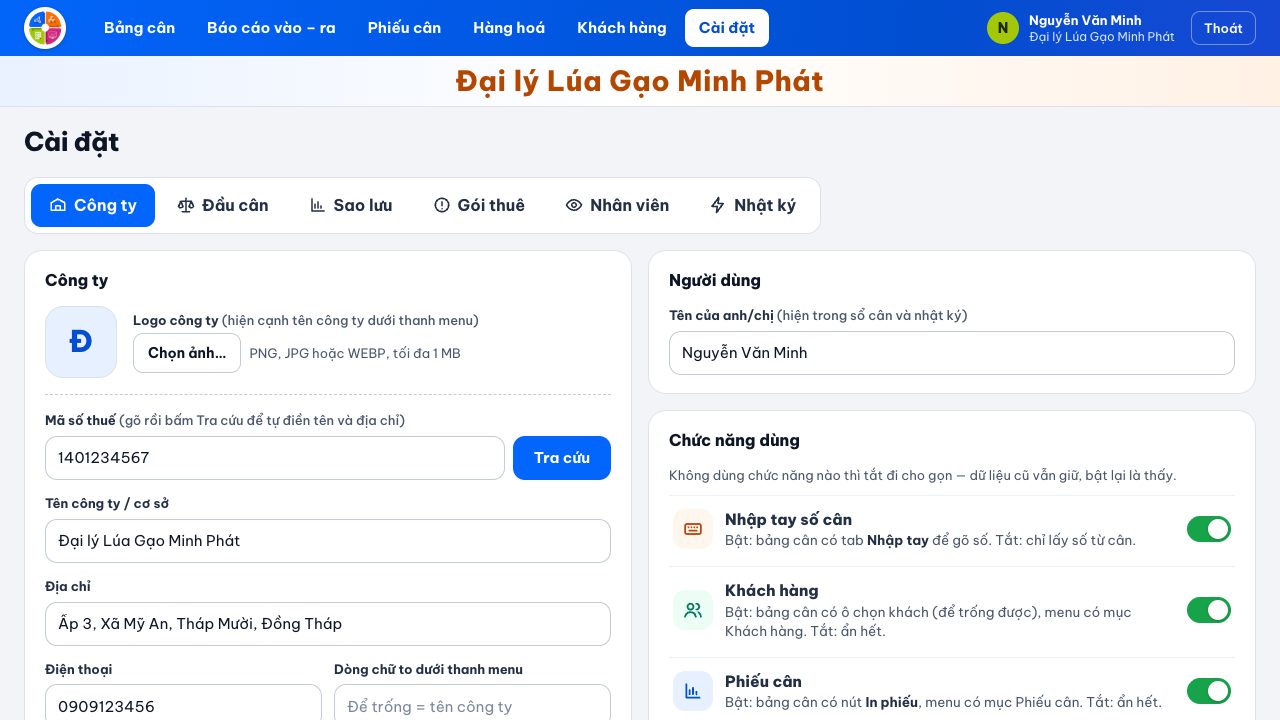
  1. Vào Cài đặt › Công ty: gõ mã số thuế rồi bấm Tra cứu là tự điền tên, địa chỉ. Chọn logo để in lên phiếu.
  2. Khung Chức năng dùng: không dùng Khách hàng hay Phiếu cân thì tắt cho gọn.
  3. Bấm Lưu cài đặt.
Cài đặt thông tin công ty và chức năng dùng

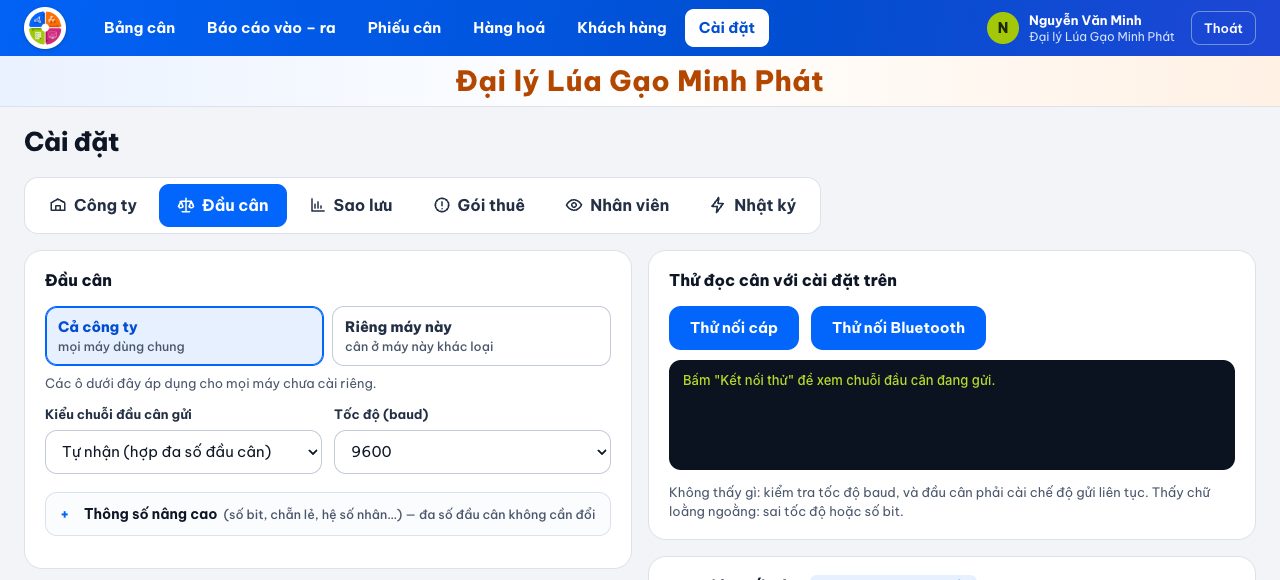
Nối cân vào máy tính (thẻ Đầu cân)

  • Để Tự nhận — hợp đa số đầu cân, tốc độ thường là 9600.
  • Bấm Thử nối cáp (RS232) hoặc Thử nối Bluetooth: thấy số chạy là được.
  • Chưa có cân? Bỏ qua, dùng nhập tay vẫn được.
Cài đặt đầu cân RS232 và Bluetooth

Bước 4

Nhập hàng hoá

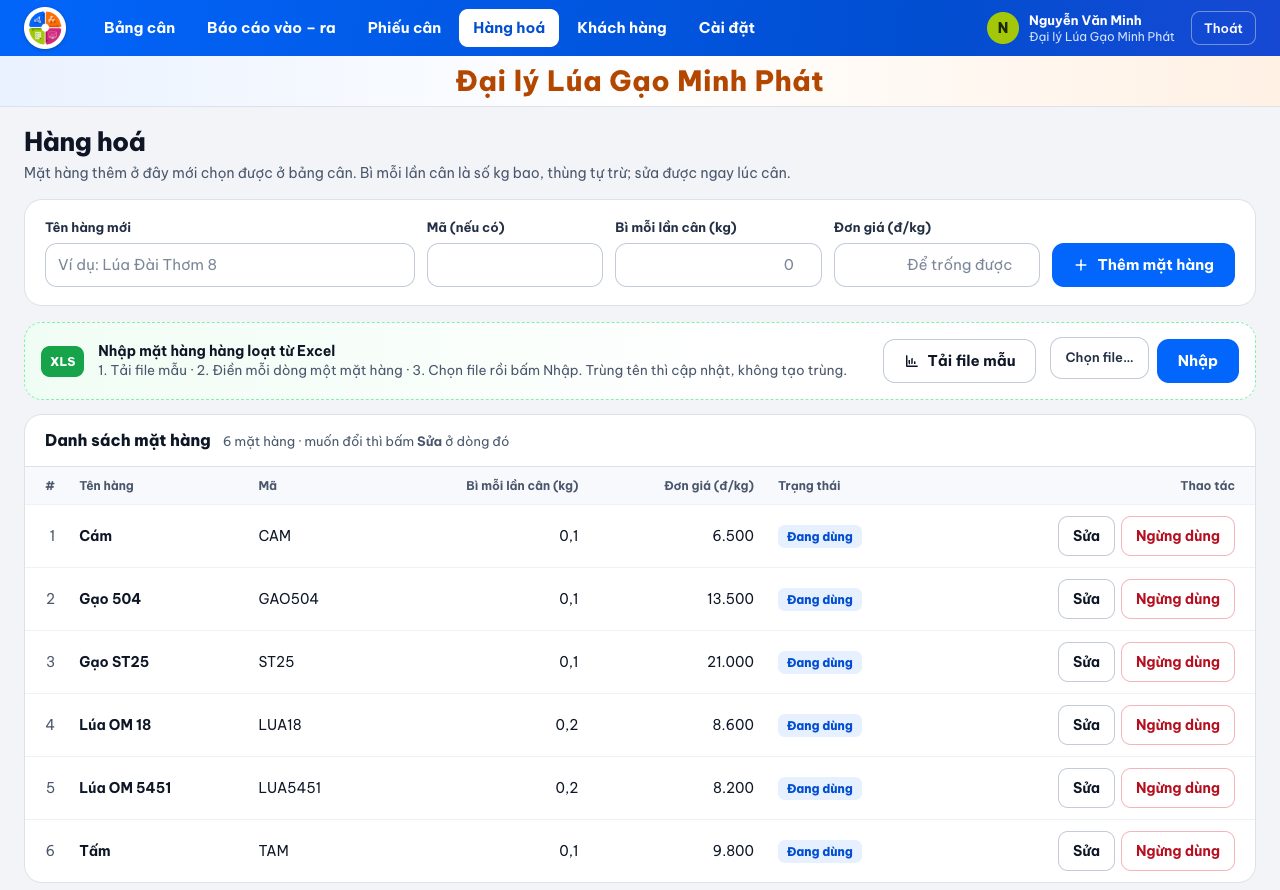
  1. Vào Hàng hoá, gõ tên hàng, mã (nếu có).
  2. Bì mỗi lần cân: số kg bao, thùng — phần mềm tự trừ.
  3. Đơn giá để trống được; có giá thì phiếu cân tự tính tiền.
XLS
Nhiều hàng? Nhập Excel một lầnTải file mẫu › điền mỗi dòng một mặt hàng › chọn file › bấm Nhập.
Danh sách hàng hoá, nhập Excel hàng loạt

Bước 5

Nhập khách hàng

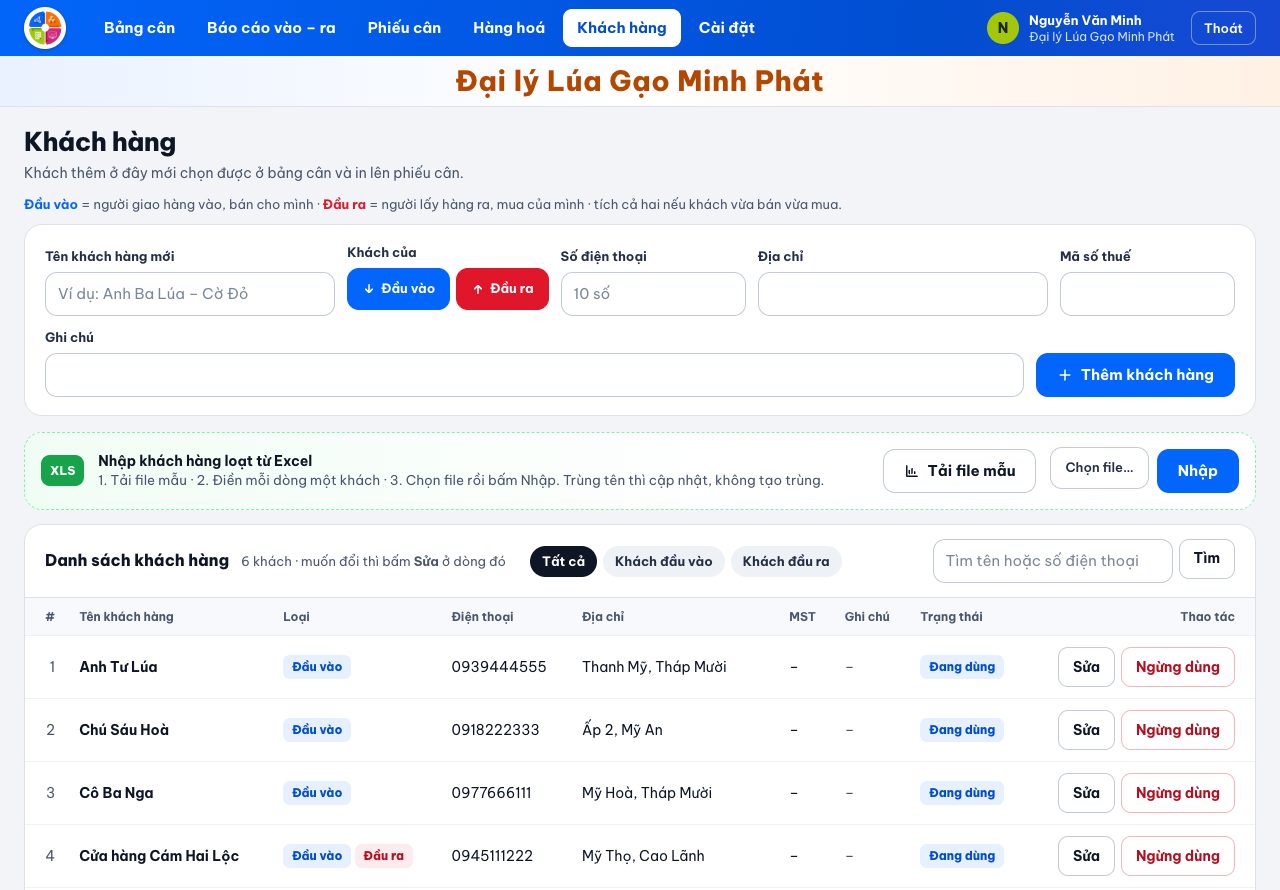
  1. Vào Khách hàng, gõ tên, số điện thoại 10 số, địa chỉ, MST.
  2. Tích loại khách: Đầu vào (người bán hàng cho mình), Đầu ra (người mua của mình) — vừa bán vừa mua thì tích cả hai.
  3. Lúc cân chọn khách, hoặc bấm + Thêm khách ngay tại bảng cân.
XLS
Có sẵn danh sách khách?Tải file mẫu Excel, điền rồi úp lên là tạo hàng loạt.
Danh mục khách hàng đầu vào, đầu ra

Bước 6

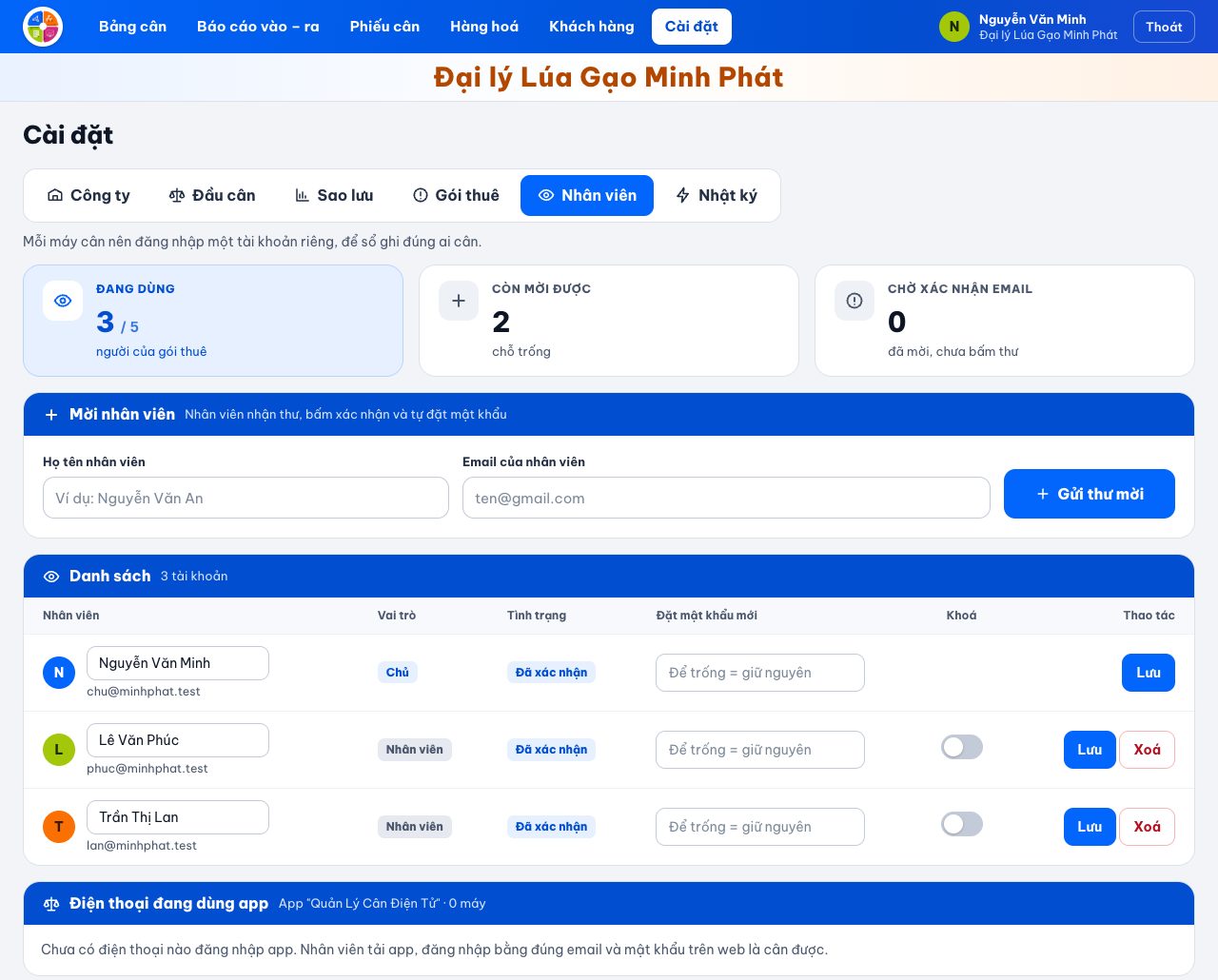
Mời nhân viên và phân quyền

  1. Vào Cài đặt › Nhân viên, gõ họ tên + email của nhân viên, bấm Gửi thư mời.
  2. Nhân viên mở thư, bấm xác nhận và tự đặt mật khẩu.
  3. Mỗi máy cân / mỗi điện thoại nên dùng một tài khoản riêng để sổ ghi đúng ai cân.
ChủLàm được tất cảMời, khoá, xoá nhân viênXem nhật ký ai làm gì
Nhân viênCân, phiếu, báo cáo, hàng, khách như chủKhông vào Nhân viênKhông xem Nhật ký

Nhân viên nghỉ hay mất điện thoại: bấm Khoá hoặc Thu hồi — điện thoại đó tự thoát ngay.

Mời nhân viên, khoá tài khoản, thu hồi điện thoại
Phần 3Dùng hằng ngày

Bước 7

Cân và nhập liệu: 2 cách, dữ liệu chung một sổ

Cân trên máy tính hay điện thoại đều lưu về cùng sổ của công ty — mở bên nào cũng thấy ngay.

A

Nhập trên máy tính

Mở Chrome hoặc Edge · không cài đặt
Bảng cân trên máy tính
  1. Đăng nhập › mở Bảng cân.
  2. Bấm ĐẦU VÀO hoặc ĐẦU RA, chọn khách và tên hàng.
  3. Đặt hàng lên cân, số hiện to › bấm CÂN (hoặc phím Enter) là lưu.
RS232cắm cáp, số tự nhảy Bluetoothghép cân không dây Nhập taygõ số, không cần nối
B

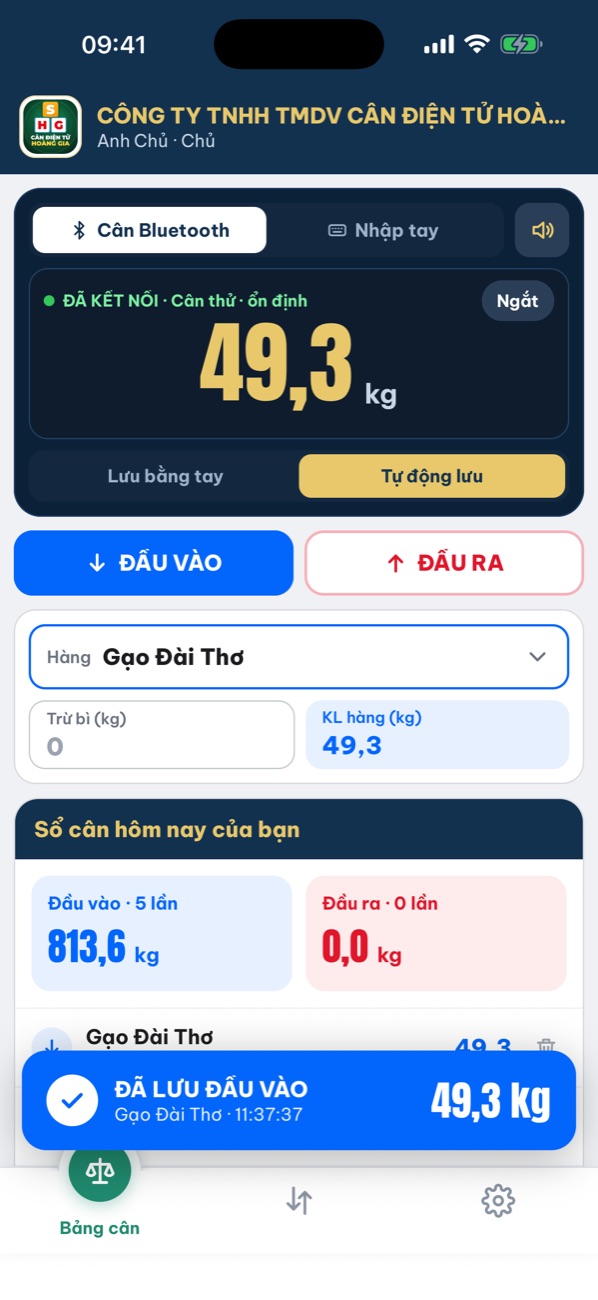
Nhập trên điện thoại

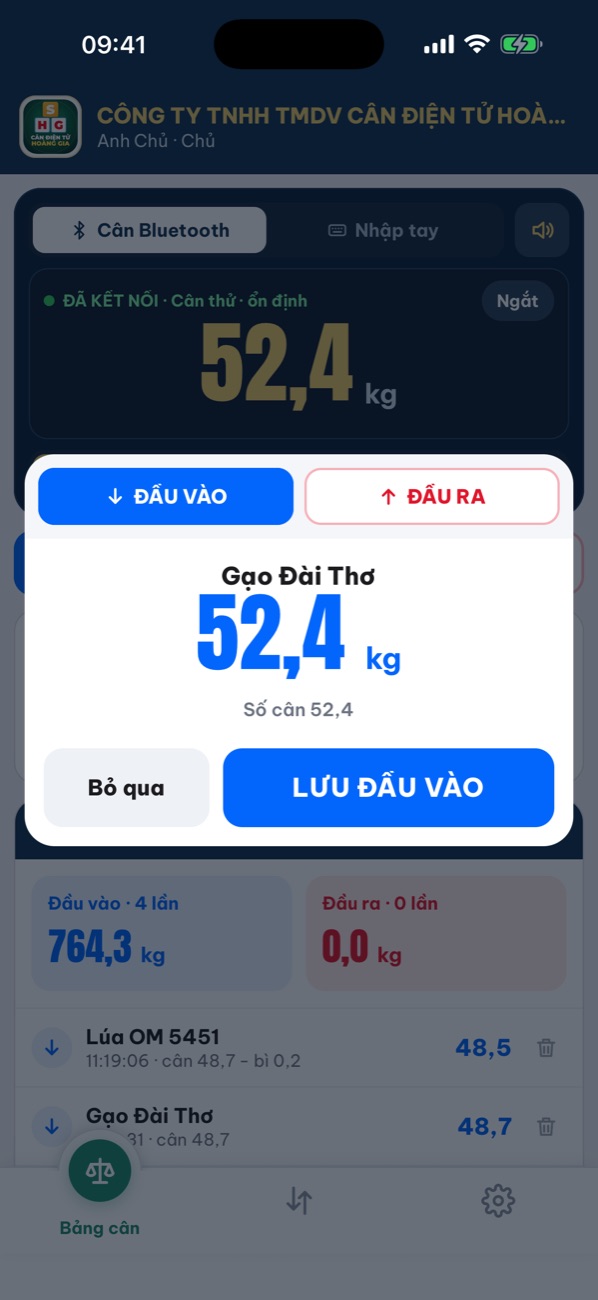
App iPhone + Android · nối cân Bluetooth
App Quản Lý Cân Điện Tử: bảng cân App: cân đứng số hiện bảng LƯU
  1. Tải app "Quản Lý Cân Điện Tử" bằng nút bên dưới.
  2. Đăng nhập đúng email + mật khẩu đã tạo trên web (app không đăng ký được).
  3. Nối cân Bluetooth, cân đứng số › bấm LƯU. Không có cân thì gõ số.

App đang chờ Apple và Google duyệt, sắp tải được. Cần gấp, gọi 0901 323 886.

Công ty nhập bằng máy tính, nhân viên ngoài bãi nhập bằng điện thoại — cùng một sổ, thấy nhau ngay.

Bước 8

In phiếu cân A4 / A5

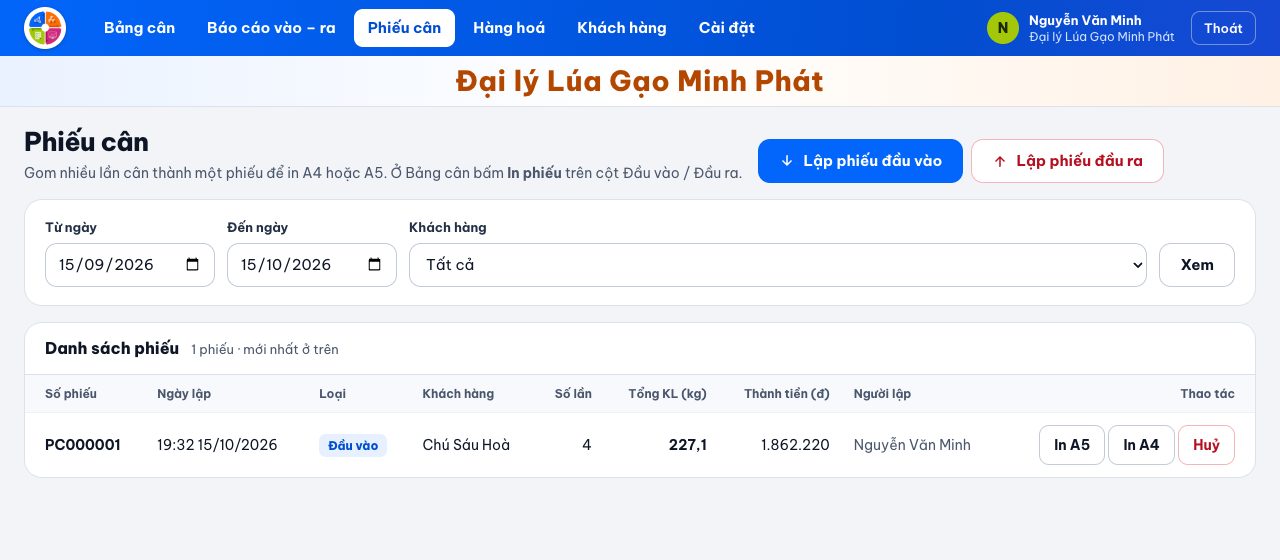
  1. Ở Bảng cân bấm In phiếu trên cột Đầu vào hoặc Đầu ra.
  2. Chọn khách, tích các lần cân cần gom vào một phiếu.
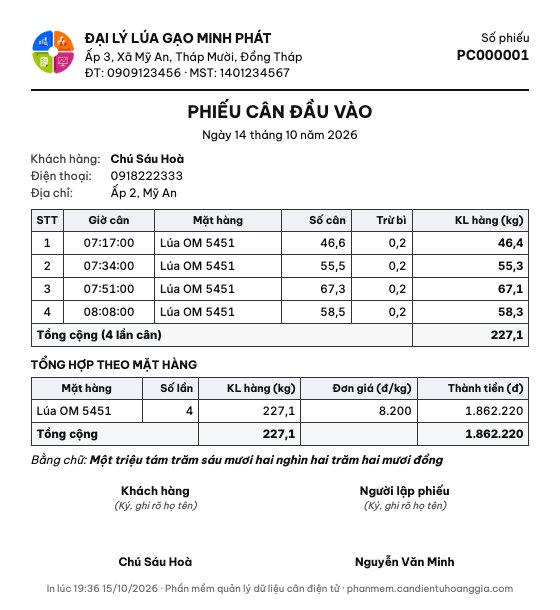
  3. Chọn có tiền (đơn giá, thành tiền, bằng chữ) hoặc chỉ khối lượng, khổ A4 hoặc A5 › In.

Phiếu cũ xem lại ở menu Phiếu cân. In nhầm thì Huỷ — các lần cân được nhả ra để gom phiếu khác.

Danh sách phiếu cân
Mẫu phiếu cân đầu vào khổ A5 có thành tiền

Bước 9

Xem báo cáo nhập – xuất – tồn

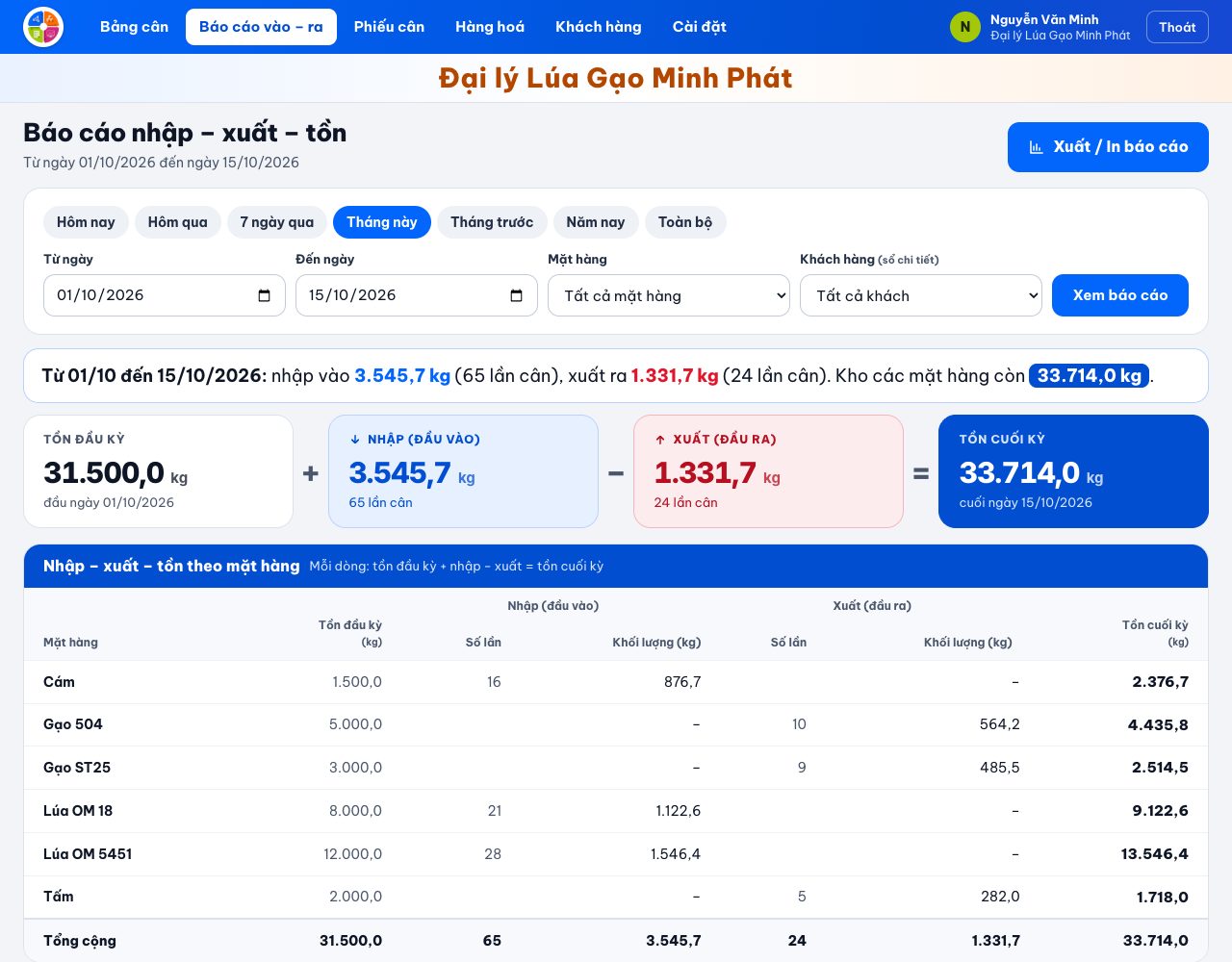
  1. Vào Báo cáo vào – ra, bấm nhanh Hôm nay / Tháng này / Toàn bộ hoặc chọn từ ngày – đến ngày.
  2. Đọc một dòng: Tồn đầu + Nhập − Xuất = Tồn cuối, chia theo mặt hàng và theo khách.
  3. Bấm Xuất / In báo cáo: Excel, PDF cho kế toán.
Báo cáo nhập xuất tồn theo mặt hàng

Vướng chỗ nào cứ gọi kỹ thuật 0901 323 886

Bắt đầu ngay, 30 ngày miễn phí

Dùng miễn phí 30 ngày